スマホ・PC対応、アップロード不要の安全なPDF編集ツール
結合・墨消し・ページ整理・画像編集・コピー防止を、ファイルを外部送信せずブラウザ内で処理します。
📱 スマホ・PC対応
📦 アプリ不要
🔒 サーバー送信なし
スタジオへようこそ
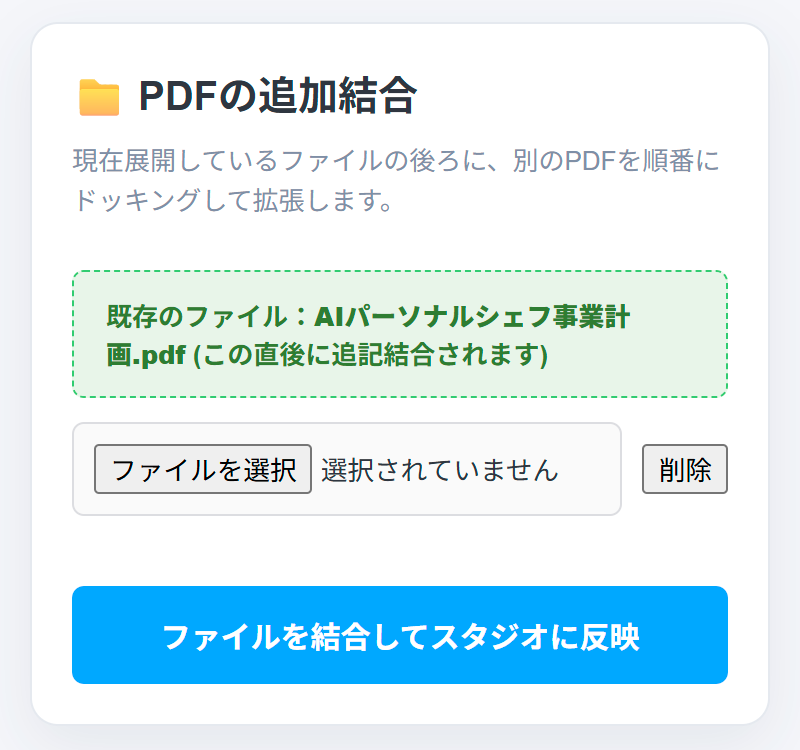
📁 PDFの追加結合
現在展開しているファイルの後ろに、別のPDFを順番にドッキングして拡張します。
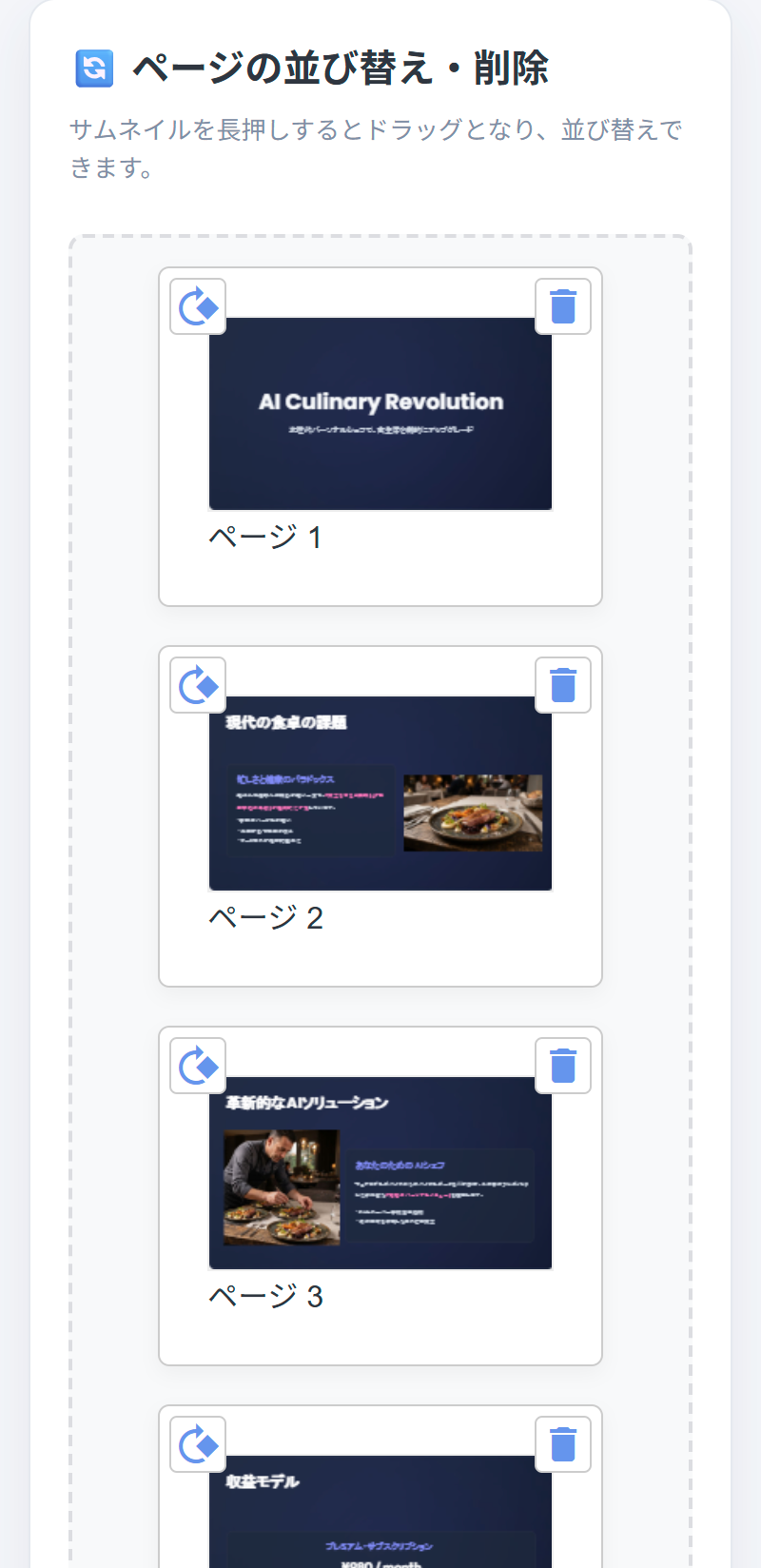
🔄 ページの並び替え・削除
サムネイルを直接マウスで掴んでドラッグすることで、直感的に位置を並び替えることができます。不要なページは右上の✕ボタンで破棄できます(操作はリアルタイム自動保存されます)。サムネイルを長押しするとドラッグとなり、並び替えできます。
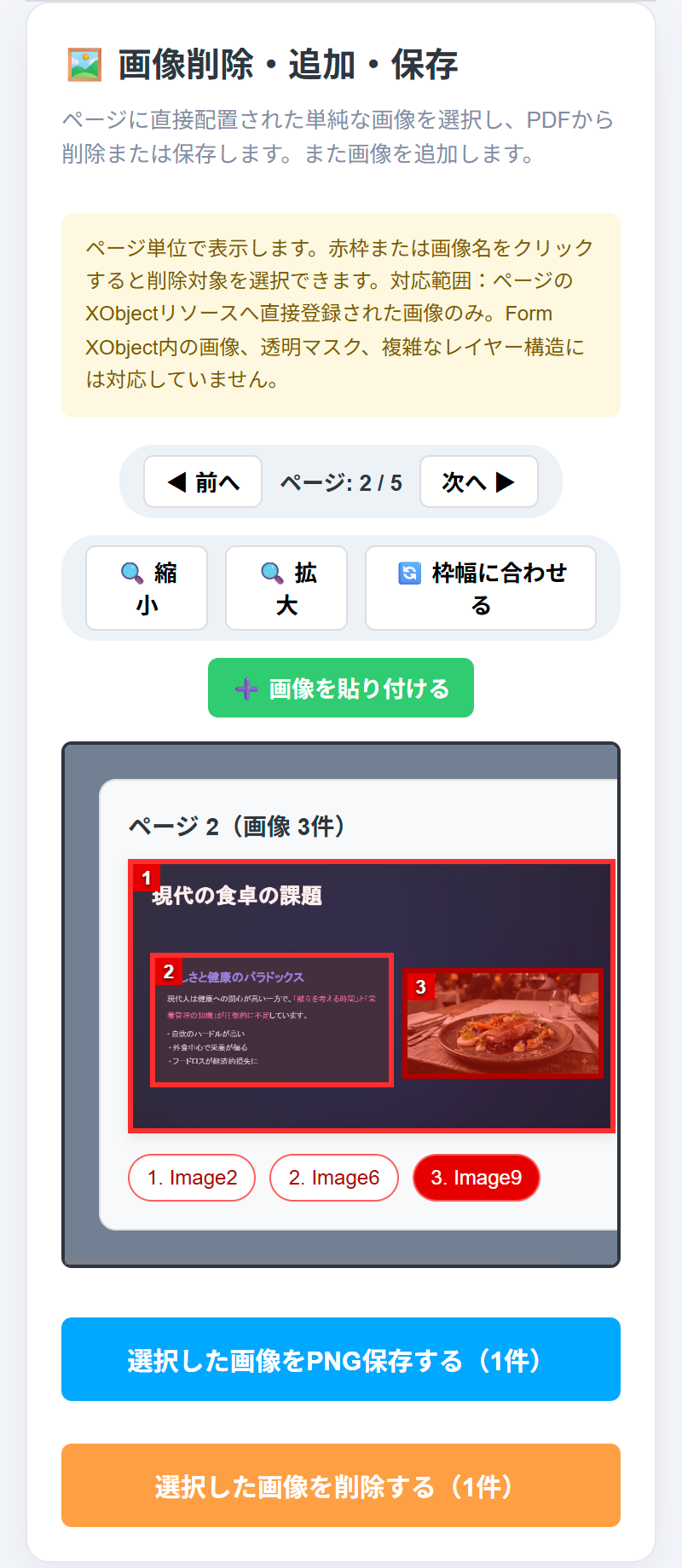
🖼️ 画像削除・追加・保存
ページに直接配置された単純な画像を選択し、PDFから削除または保存します。また画像を追加します。
ページ単位で表示します。赤枠または画像名をクリックすると削除対象を選択できます。対応範囲:ページのXObjectリソースへ直接登録された画像のみ。Form XObject内の画像、透明マスク、複雑なレイヤー構造には対応していません。
🔒 コピペ防止(全ページ完全画像化)
ドキュメント内の内部文字列データを完全に消去し、1枚のピクセル画像としてPDFを再焼き直しします。これにより、高度な抽出ツールを使ってもテキストのコピーが永久に不可能になります。
📝 オリジナル(選択可能)
➡️
🔒 コピペ防止(画像化)
🕶️ 物理墨消し(マスキング破壊)
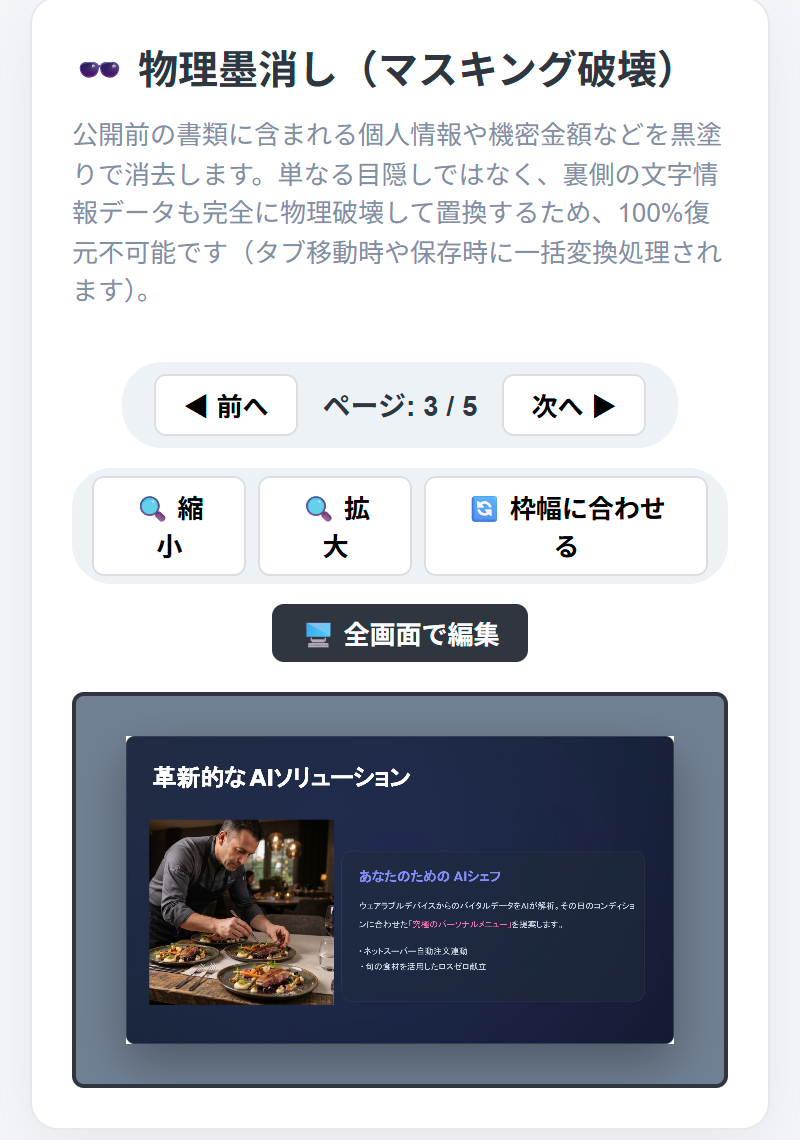
公開前の書類に含まれる個人情報や機密金額などを黒塗りで消去します。単なる目隠しではなく、裏側の文字情報データも完全に物理破壊して置換するため、100%復元不可能です(タブ移動時や保存時に一括変換処理されます)。

完全ローカル処理で安心
当スタジオでアップロードされたファイルは、あなたのブラウザ内(PCメモリ)だけで処理されます。機密データがインターネット上のサーバーに送信・保存されることは一切ありません。
スマホだけでPDF編集が完了
アプリのインストールは不要です。PDFを選び、使いたい機能で編集して、そのまま端末へダウンロードできます。