「見えない」と「消えている」は違う
PDF編集ソフトで黒い四角形を文字の上に置くと、見た目は墨消しになります。しかし、元の文字と黒い図形が別々のオブジェクトとして保存されていれば、下の文字データはPDF内に残ります。
その場合、文字の選択、コピー、全文検索、図形の削除などによって内容を確認できる可能性があります。スクリーンショットへ黒い線を引く場合とは異なり、PDFは文字や画像、図形を重ねて表示できる文書形式だからです。
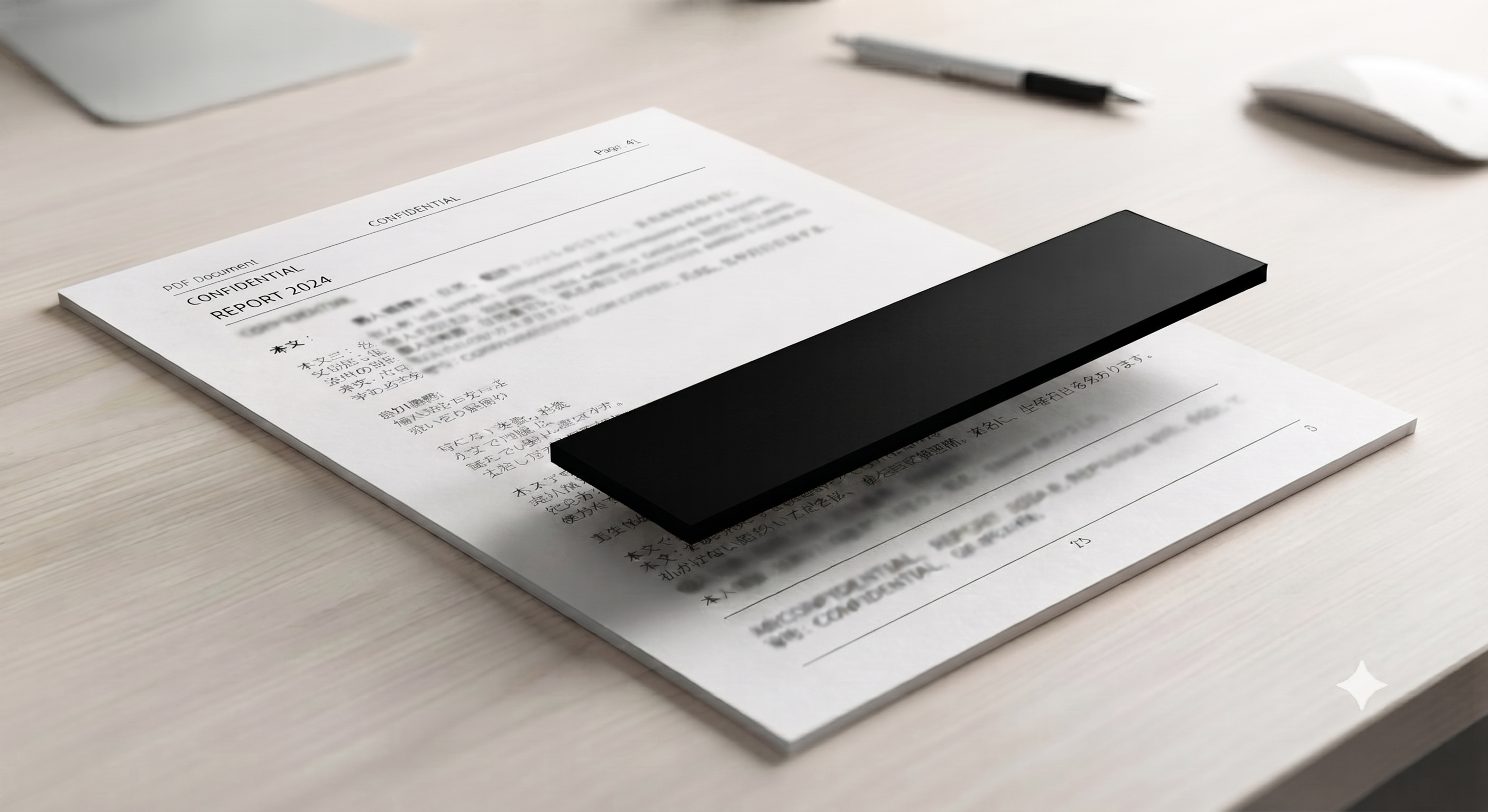
危険になりやすい黒塗り方法
- PDFへ黒い長方形を追加しただけ
- 半透明のマーカーで文字を塗った
- コメントや注釈機能で黒い線を引いた
- 文字色を背景と同じ色へ変更した
- 元データを残したままレイヤーだけ非表示にした
これらは見た目を隠す用途には使えても、機密情報を削除する目的では不十分な場合があります。
PDF ワークスタジオの墨消し方法
PDF ワークスタジオでは、指定した黒い範囲をページ画像へ反映し、新しいPDFとして作り直します。元の文字レイヤーをそのまま黒い図形の下に残す方式ではありません。
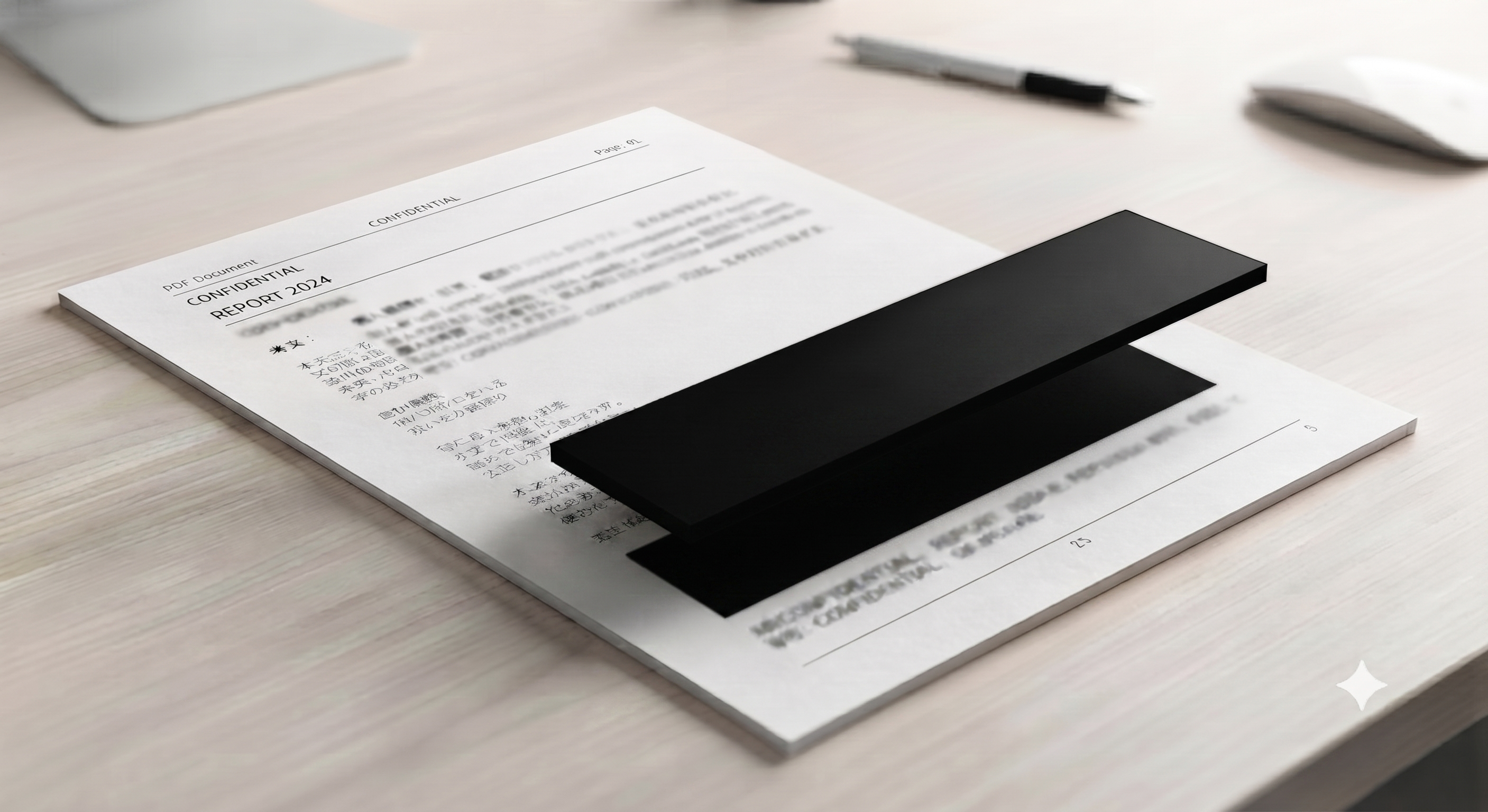
墨消し後は文字検索やコピーができなくなるため、アクセシビリティや再編集性も失われます。必ず元のPDFを別に保管してください。
共有前に行う4つの確認
- 文字を選択する:黒塗り部分をドラッグして文字が選ばれないか確認します。
- 検索する:隠した氏名や番号をPDF内検索します。
- 別のアプリで開く:作成に使ったブラウザ以外でも表示を確認します。
- メタデータを確認する:作成者名、コメント、添付ファイルなど、画面に見えない情報も確認します。
Adobeも、見える内容の墨消しと、メタデータなど非表示情報のサニタイズを別の処理として説明しています。
文字を残しにくいPDF墨消し
黒い図形を重ねるだけでなく、ページへ焼き込んだPDFを作成します。
PDFを墨消しする