削除対象を先に洗い出す
墨消しを始める前に、誰へ渡すPDFなのか、何のために共有するのかを決めます。社内共有では必要な情報でも、ウェブ公開や第三者への提出では不要になる場合があります。
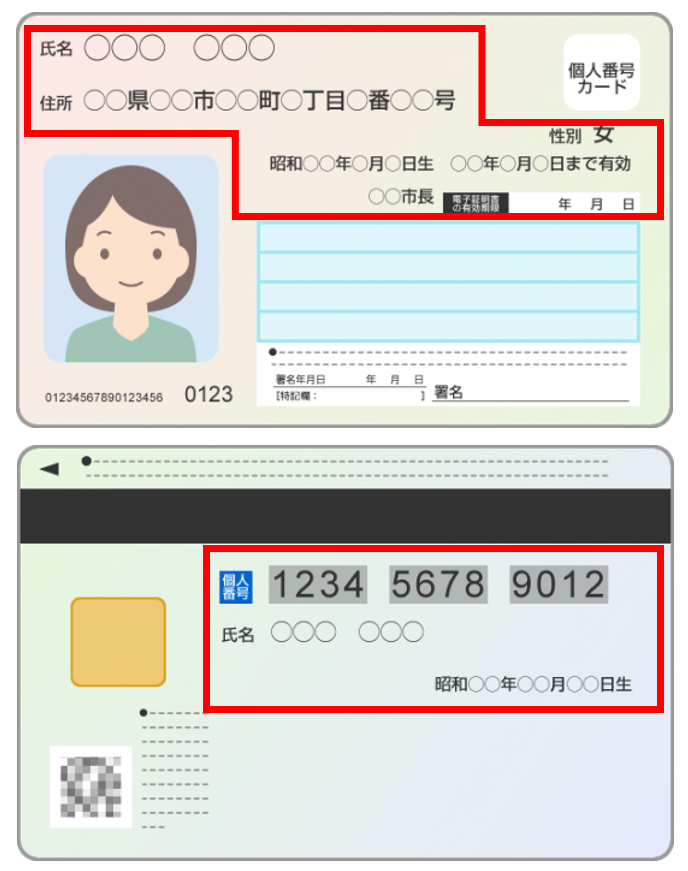
- 氏名、住所、生年月日、性別
- 電話番号、メールアドレス、SNSアカウント
- 口座番号、カード番号、請求・給与情報
- 社員番号、顧客番号、受付番号
- 署名、印影、顔写真、本人確認書類
- QRコード、バーコード、位置情報につながる記載
個人情報を削除する手順
1. 元PDFを複製する
墨消しは元に戻せない編集になるため、原本を残し、公開用のコピーに対して作業します。
2. ページを目視確認する
本文だけでなく、表紙、ヘッダー、フッター、注釈、画像内の文字も確認します。スキャンPDFでは検索できない文字があるため、目視確認が重要です。
3. 不要な範囲を墨消しする
PDF ワークスタジオで「墨消し」を開き、対象範囲をドラッグします。文字の端が残らないよう、少し余裕を持って囲みます。
4. 新しいPDFをダウンロードする
編集結果を別名で保存します。「公開用」「提出用」など、原本と区別できる名前がおすすめです。
ダウンロード後の最終確認
- 全ページを最初から最後まで表示する
- 隠した文字列をPDF内検索する
- 黒塗り部分を選択・コピーできないか試す
- ページ数や必要な内容が欠けていないか確認する
- 文書プロパティ、コメント、添付ファイルを確認する
PDF ワークスタジオの墨消しはページの見える内容を画像として作り直す機能です。作成者情報など文書全体のメタデータについては、配布前に別途確認してください。
画像や署名を丸ごと消したい場合
PDF内の写真やロゴが画像オブジェクトとして登録されている場合は、「画像削除」機能も利用できます。ただし、複雑なレイヤー、画像内に焼き込まれた文字、フォーム部品などは対象にならない場合があります。その場合は墨消しで範囲全体を隠してください。
Adobeの公式資料でも、見える文字・画像の墨消しと、メタデータやコメントなど隠れた情報の削除は分けて案内されています。
共有前にPDFの個人情報を削除
スマホ・PCから、見せたくない範囲を指定できます。
PDF墨消しを始める