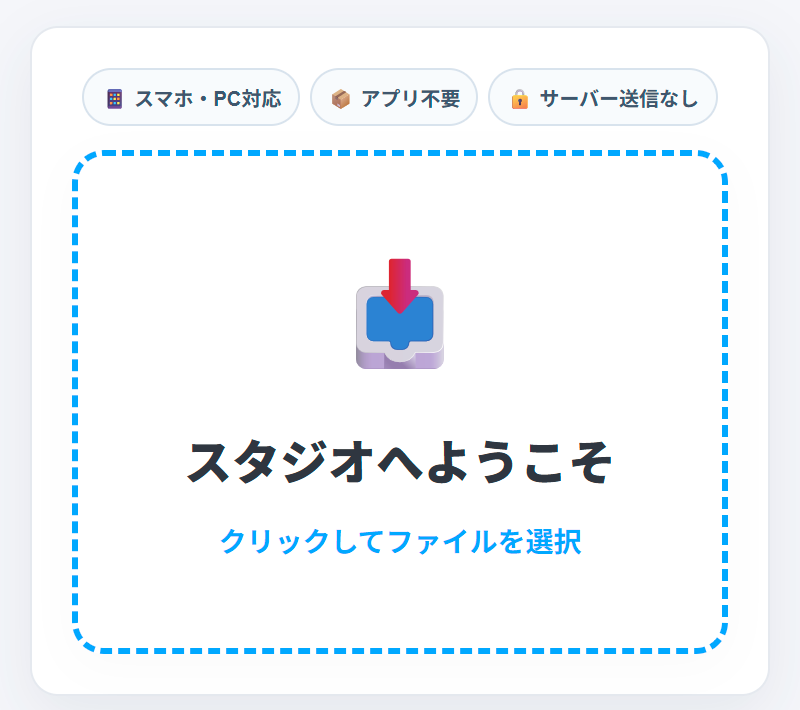
1PDFを選択
「クリックしてファイルを選択」から、端末に保存されているPDFを読み込みます。
アプリのインストールは不要です。スマホのブラウザでPDFを選び、結合・並び替え・画像削除・コピー防止・墨消しを行い、そのまま端末へ保存できます。
スマホでPDF編集を始めるiPhone SafariとAndroid Chromeから利用できます。
インストールや専用アプリへのファイル共有は必要ありません。
PDFは端末のブラウザ内で処理され、編集のために外部保存されません。
「クリックしてファイルを選択」から、端末に保存されているPDFを読み込みます。
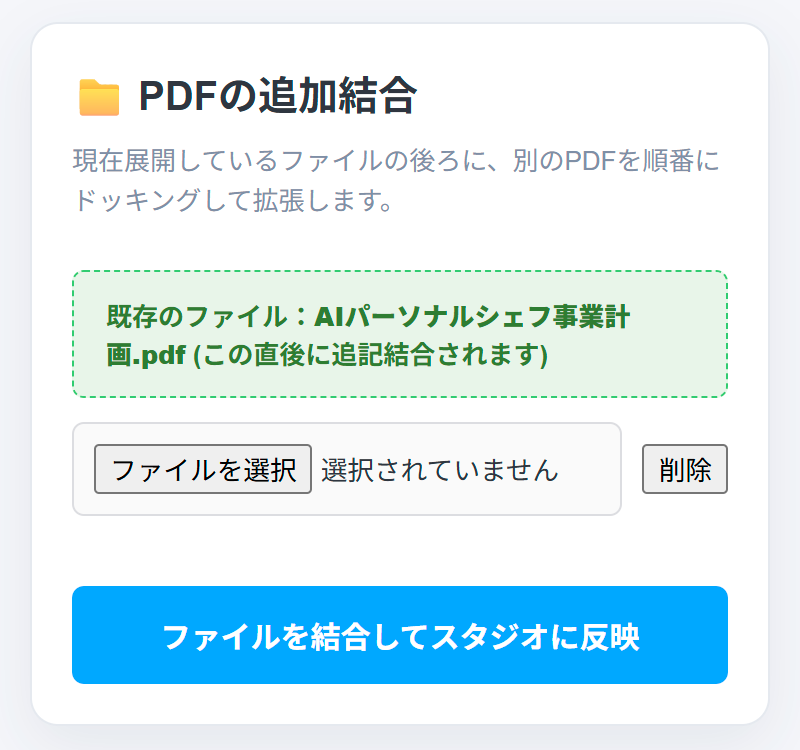
複数のPDFを選択し、必要な順番で1つのファイルにまとめます。
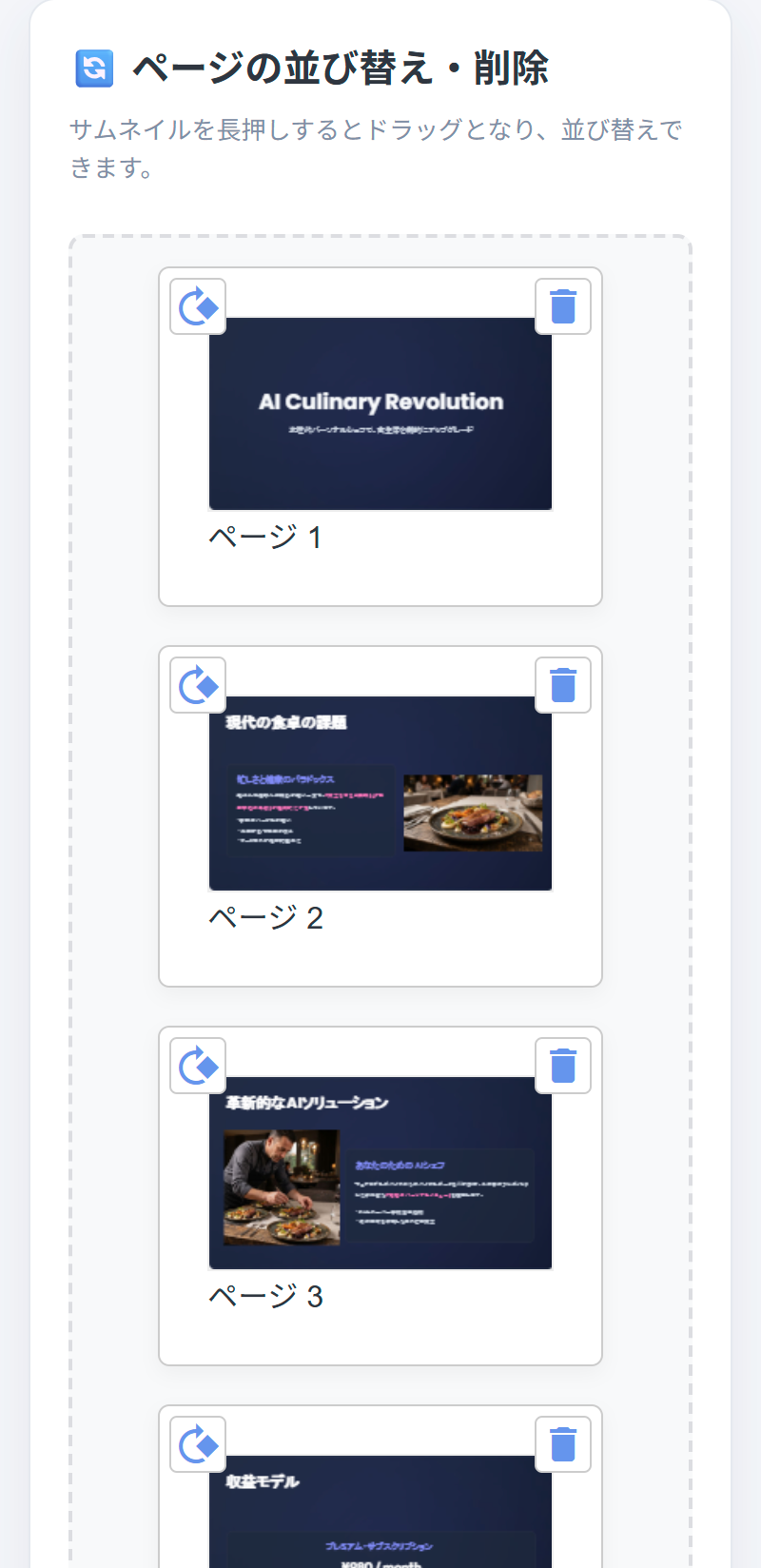
サムネイルを長押しして移動し、ページの順番を整えます。
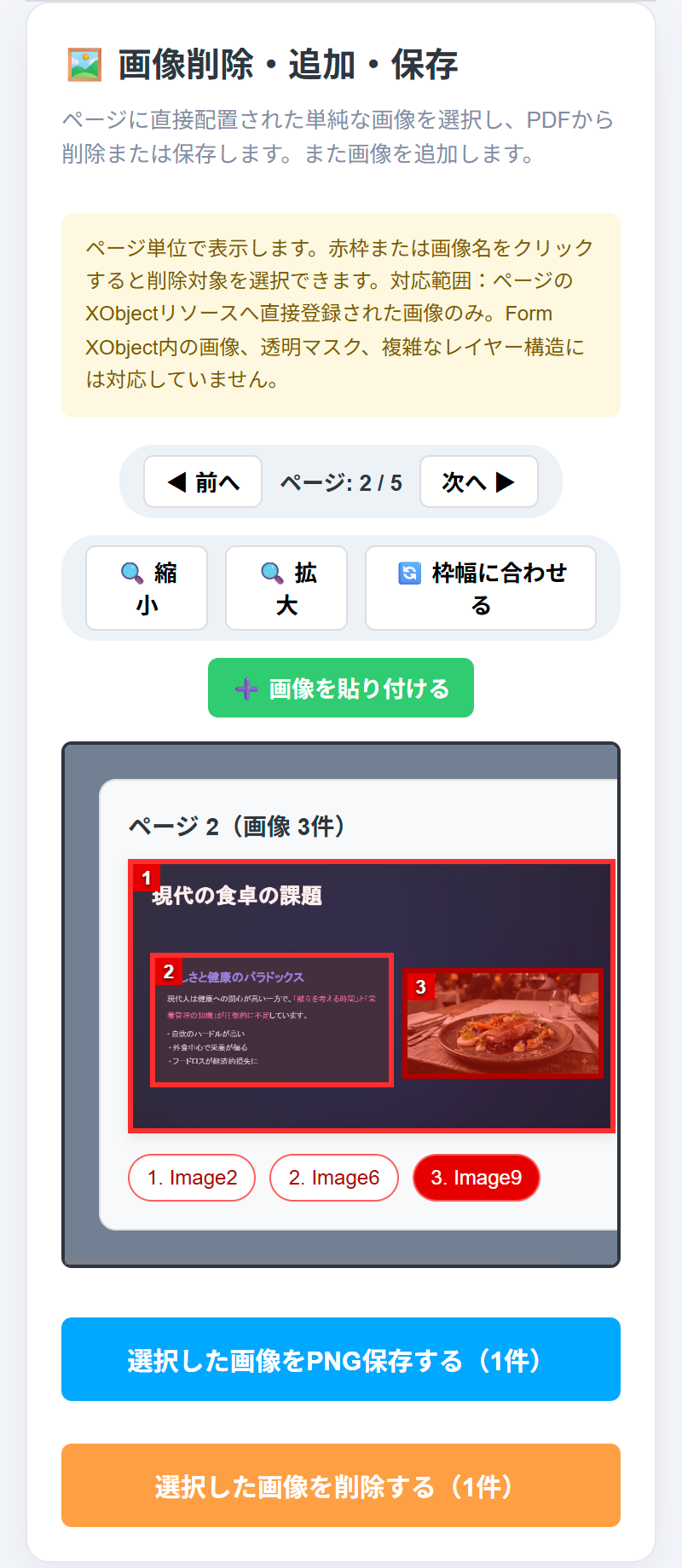
PDF内の画像をページごとに確認し、不要な画像を選んで削除します。

全ページを画像化し、テキストのコピーや直接的な再利用を難しくします。
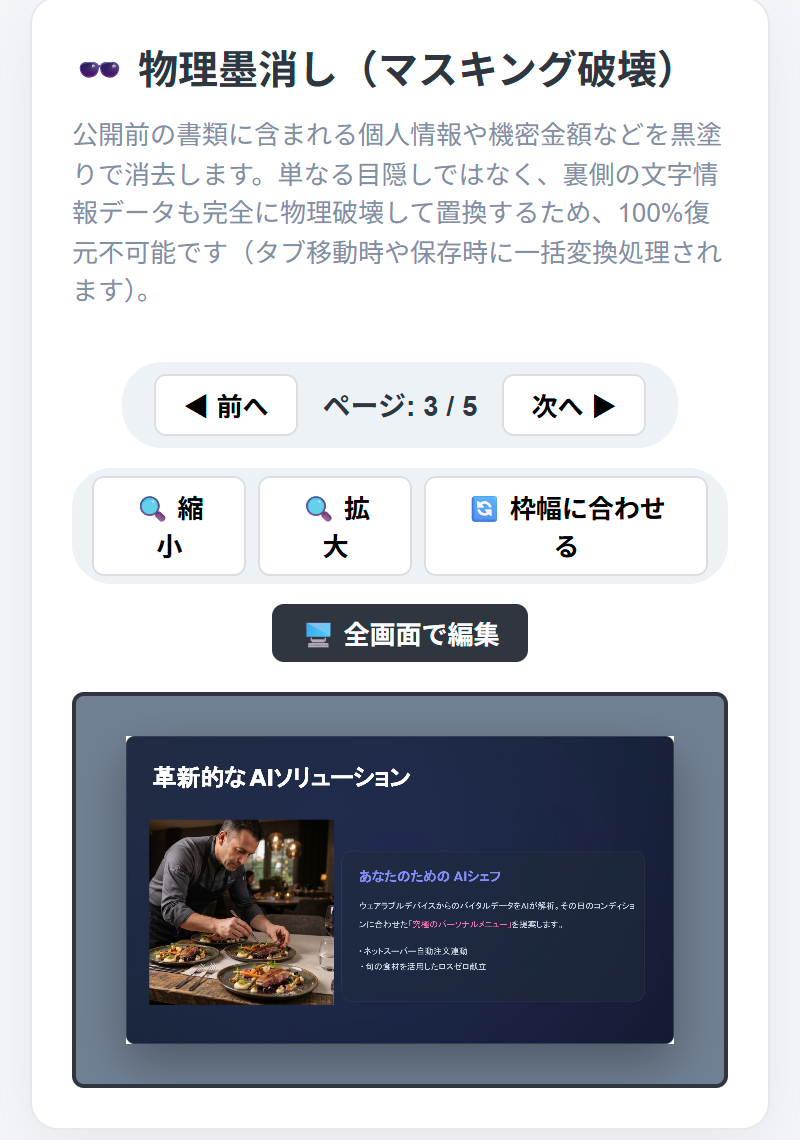
隠したい範囲を指でドラッグして指定し、ページへ物理的に焼き込みます。
必要ありません。SafariまたはChromeなどのブラウザから利用できます。
ダウンロード操作後、ブラウザのダウンロード先や端末のファイル領域に保存されます。
編集処理のためにPDFをサーバーへ送信・保存することはありません。処理は利用中のブラウザ内で行われます。
PDFを選択したら、使いたい機能を選ぶだけです。
PDFワークスタジオを開く