スマホでもPDFの墨消しはできる
PDF ワークスタジオは、iPhoneのSafariとAndroidのChromeから利用できます。PDFを端末から選択し、隠したい範囲を指でドラッグして指定したあと、編集結果を新しいPDFとしてダウンロードします。
専用アプリをインストールする必要はありません。PDFの編集処理は利用中のブラウザ内で行われ、編集対象のファイルを処理のために外部サーバーへ送信しません。
スマホで墨消しする手順
1. PDFを選択する
トップ画面の「クリックしてファイルを選択」を押し、端末内のPDFを選びます。読み込み完了後、編集機能の「墨消し」を開きます。
2. 消したい範囲を指で指定する
PDFのプレビュー上で、隠したい文字や数字を囲むように指をドラッグします。黒い墨消し範囲が作成されます。範囲は移動でき、端や角を操作して大きさも調整できます。
3. ページを確認する
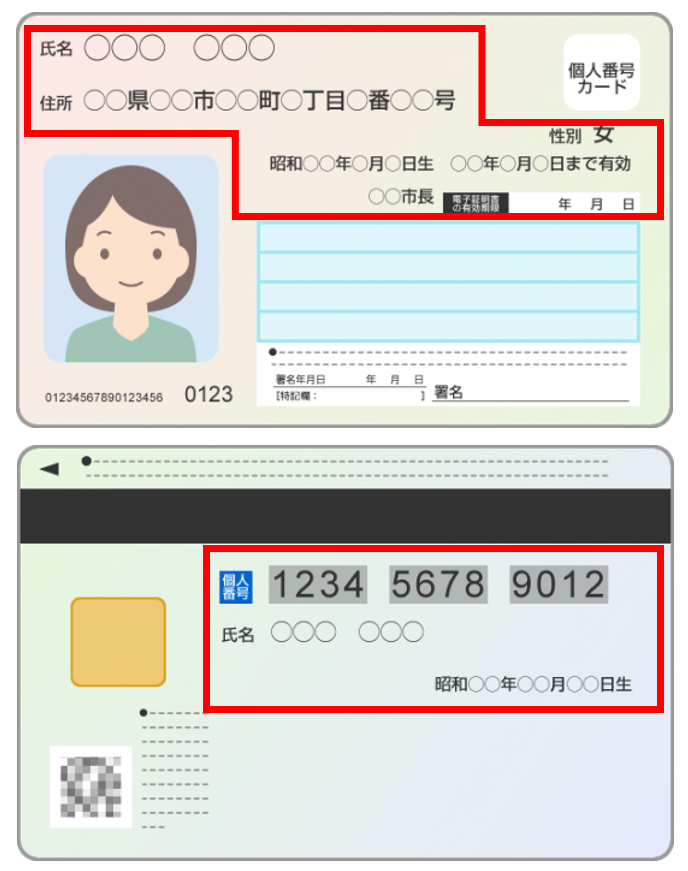
複数ページのPDFでは前後のページも確認します。氏名だけでなく、住所、電話番号、メールアドレス、顧客番号、署名などが残っていないか確認してください。
4. ダウンロードして再確認する
編集後のPDFをダウンロードし、別のPDFビューアーでも開いて確認します。墨消し部分の文字を選択できないこと、検索しても該当情報が見つからないこと、必要な部分まで隠していないことを確認します。
墨消し前に確認したい情報
- 氏名、住所、生年月日、電話番号
- メールアドレス、会員番号、顧客番号
- 銀行口座、カード番号、請求金額
- 署名、印影、顔写真、QRコード
- 余白やヘッダー、フッターに残った管理番号
注意:文書メタデータは別に確認する
画面上の墨消しと、作成者名などのメタデータ削除は別の処理です。機密性の高い文書を公開する場合は、文書のプロパティ、添付ファイル、コメントなども別途確認してください。
Adobeの公式説明でも、見える情報の墨消しと、メタデータや埋め込み情報などのサニタイズは区別されています。
スマホでPDFの個人情報を墨消し
PDFを選択し、隠したい範囲を指で指定するだけです。
PDF墨消しを始める